Wenn wir gemeinsam an Ihrem Odoo Projekt, Ihrer Website oder einem individuellen Modul arbeiten, brauchen wir Zugriff auf Ihre Codebasis. Auf GitHub geschieht das ueber sogenannte Collaborators. In dieser Anleitung zeigen wir Ihnen in sechs Schritten, wie Sie eine Person zu Ihrem Repository einladen.
Sie benötigen dafür nur ein bestehendes GitHub Konto und die Eigentümerrechte am jeweiligen Repository. Der gesamte Vorgang dauert keine zwei Minuten.
Schritt 1: Bei GitHub anmelden
Öffnen Sie github.com und klicken Sie rechts oben auf Sign in.
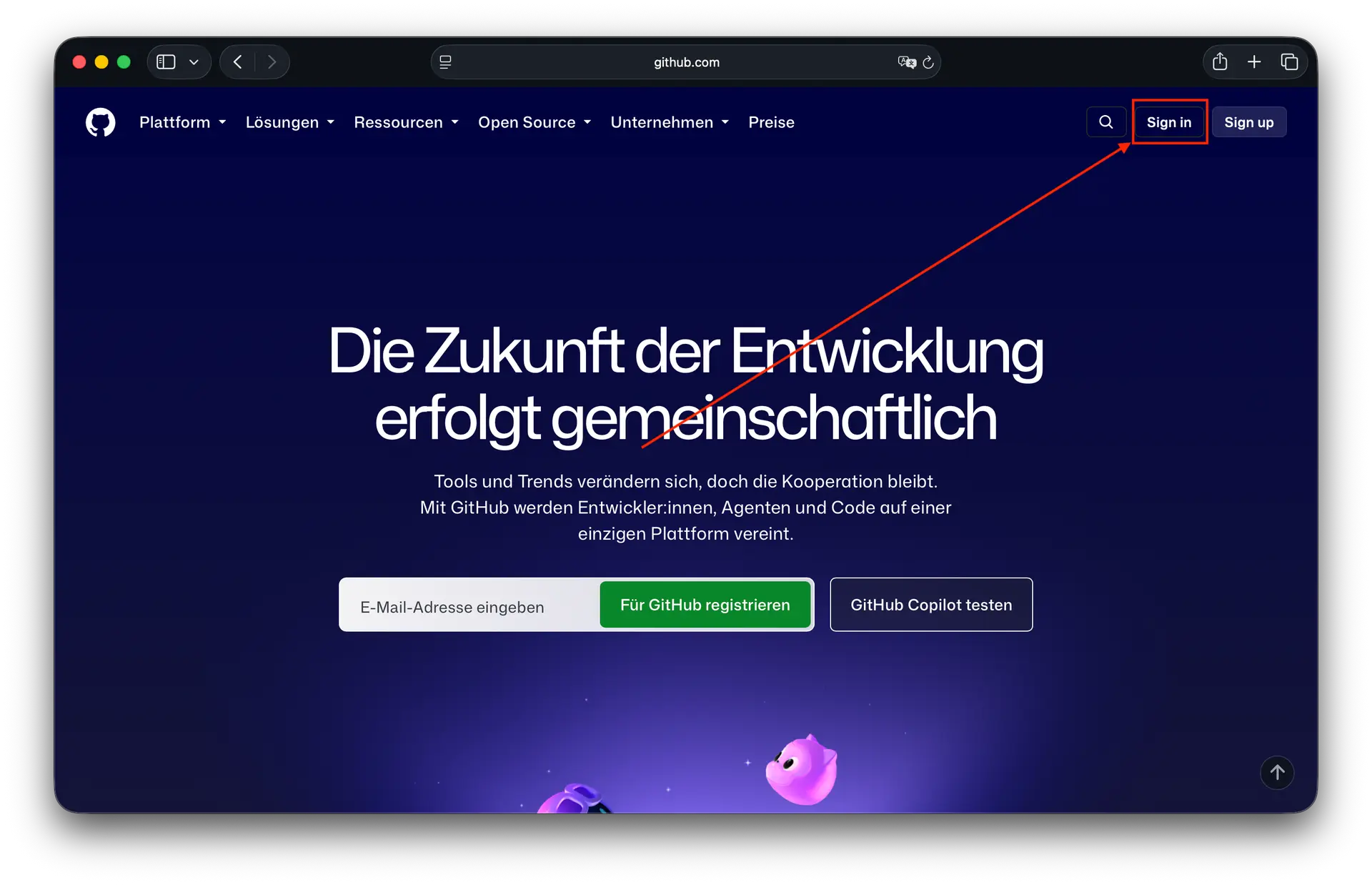
Die Anmeldung finden Sie rechts oben in der Navigationsleiste.
Melden Sie sich anschliessend mit Ihrem Benutzernamen oder Ihrer E-Mail-Adresse und Ihrem Passwort an. Alternativ können Sie sich mit Google, Apple oder einem Passkey anmelden, sofern Sie Ihr Konto entsprechend verknüpft haben.
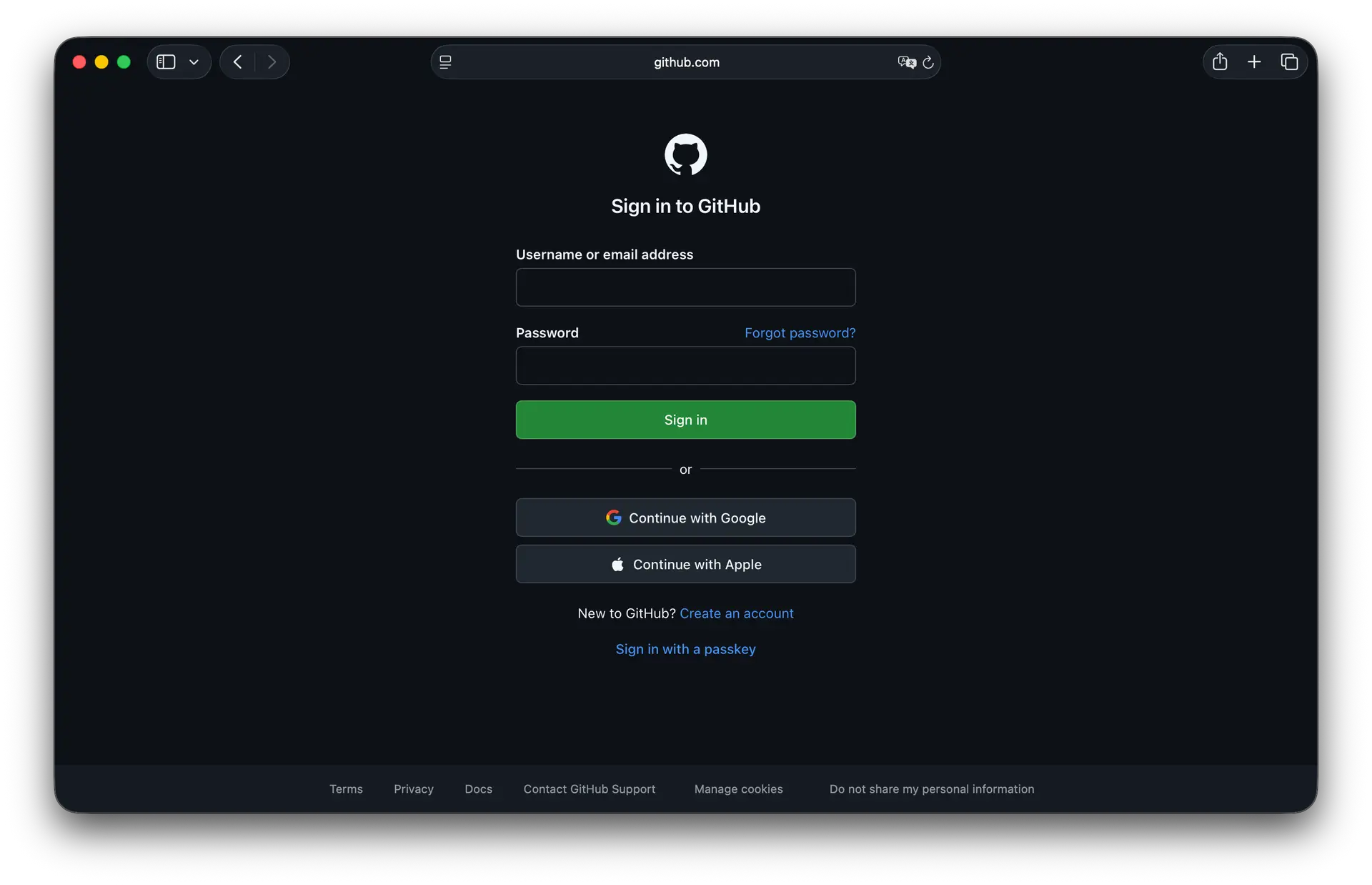
Anmeldung mit Benutzername oder E-Mail-Adresse und Passwort.
Schritt 2: Das Repository öffnen
Nach der Anmeldung landen Sie auf Ihrem Dashboard. Links sehen Sie unter Top repositories Ihre Repositories. Klicken Sie jenes an, für das Sie den Zugriff vergeben möchten. Falls es nicht in der Liste steht, verwenden Sie das Suchfeld Find a repository darüber.
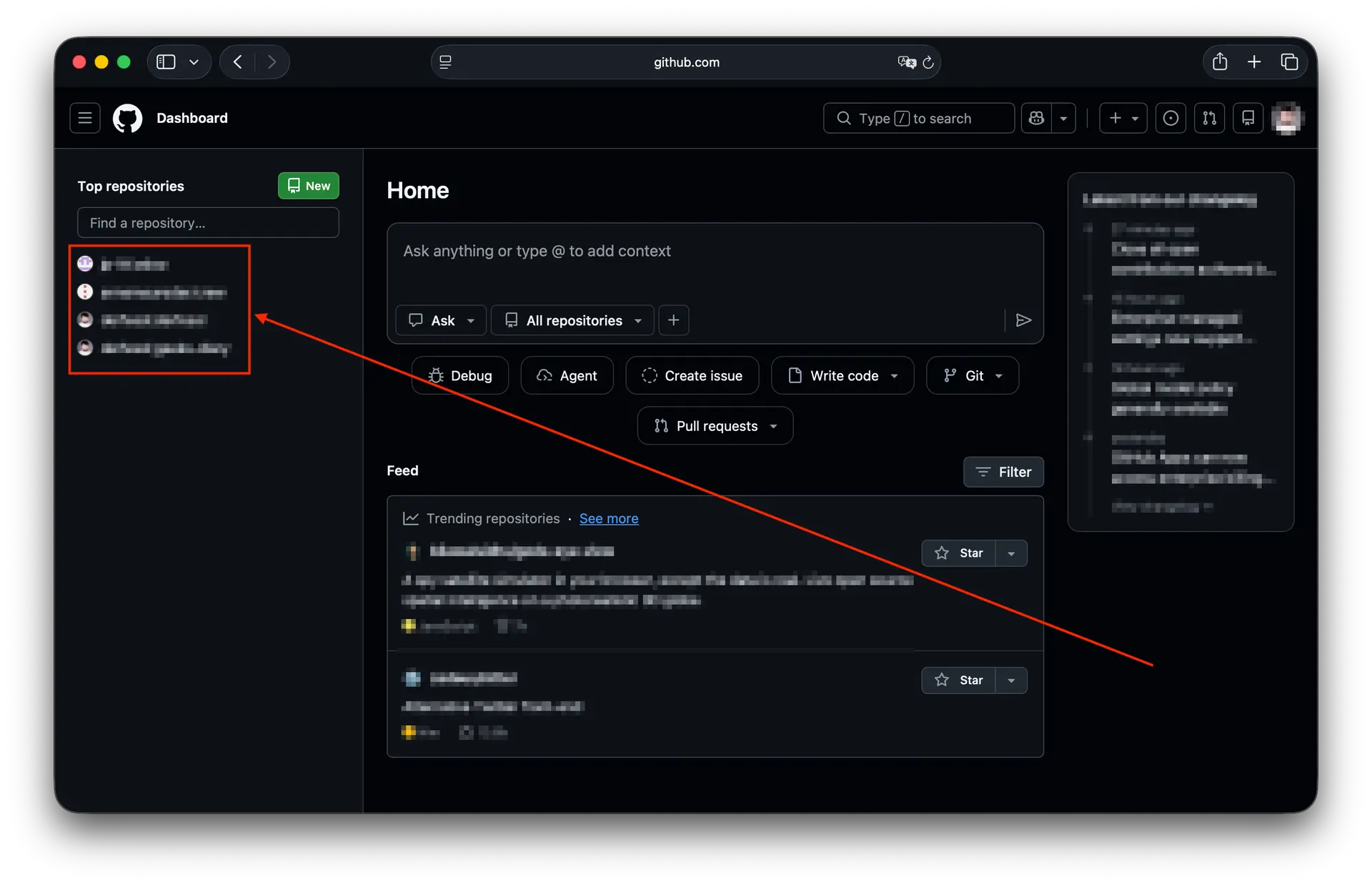
Ihre Repositories finden Sie links auf dem Dashboard.
Schritt 3: Die Repository Einstellungen aufrufen
Im Repository klicken Sie in der oberen Menüleiste ganz rechts auf Settings. Sehen Sie diesen Punkt nicht, fehlen Ihnen die nötigen Rechte. In dem Fall muss die Einladung von der Person ausgesprochen werden, der das Repository gehört.
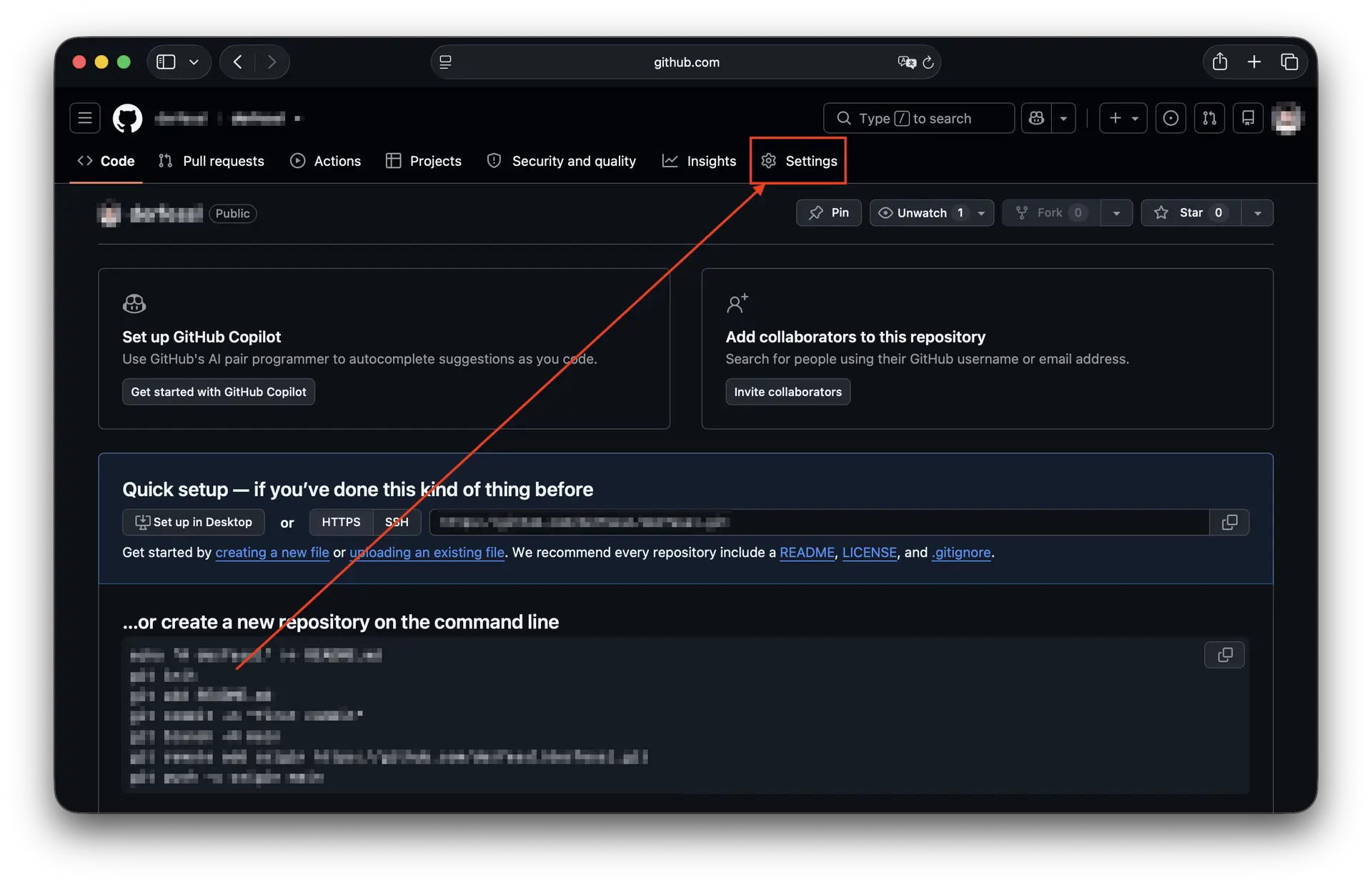
Der Reiter Settings befindet sich rechts in der Menüleiste des Repositorys.
Schritt 4: Zum Bereich Collaborators wechseln
In den Einstellungen wählen Sie in der linken Seitenleiste unter Access den Punkt Collaborators.
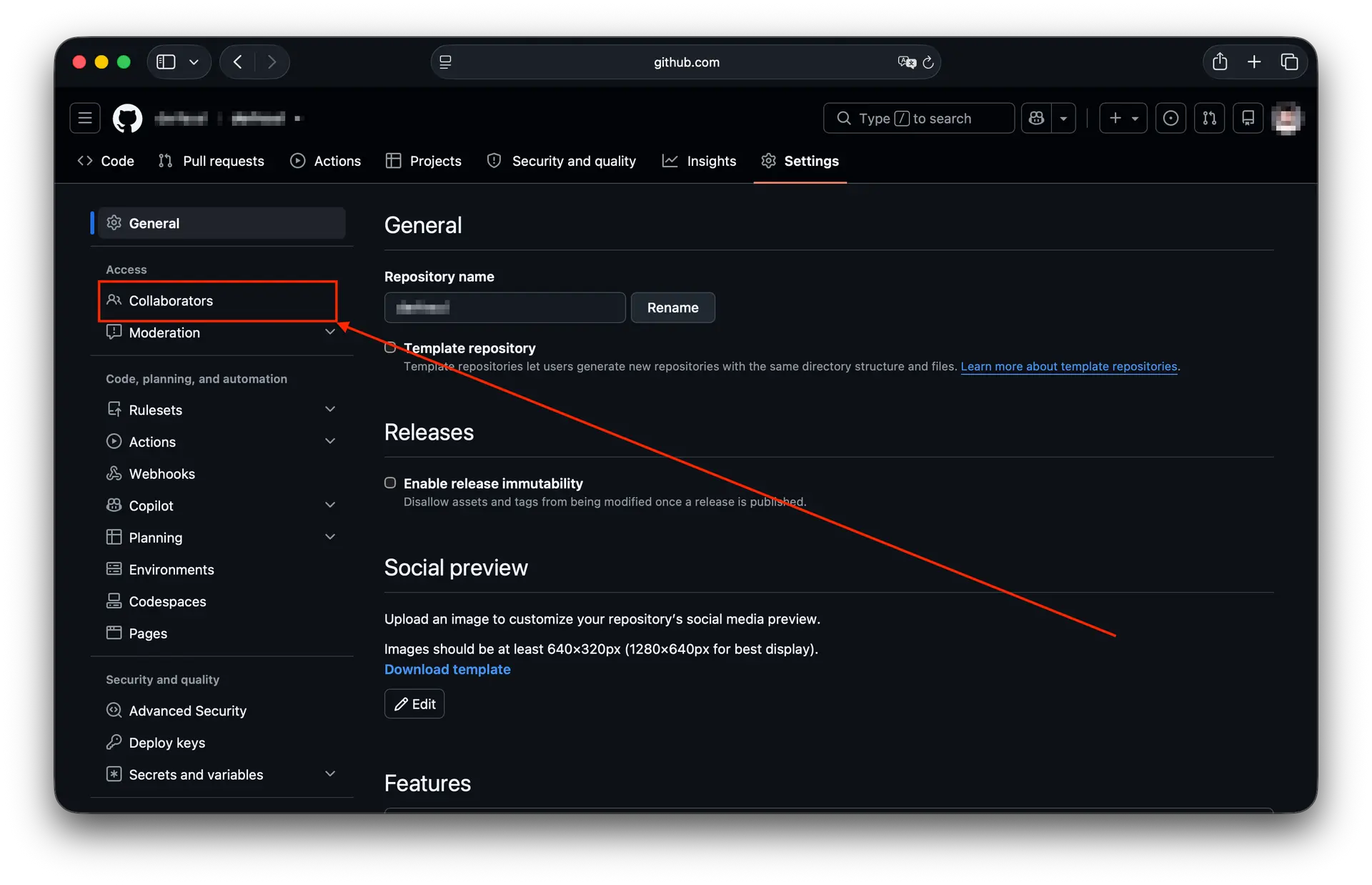
Collaborators finden Sie in der Seitenleiste im Abschnitt Access.
Schritt 5: Personen hinzufügen
Sie sehen nun eine Übersicht aller Personen mit Zugriff. Klicken Sie auf Add people. Sind bereits Collaborators eingetragen, finden Sie die Schaltfläche rechts oberhalb der Liste.
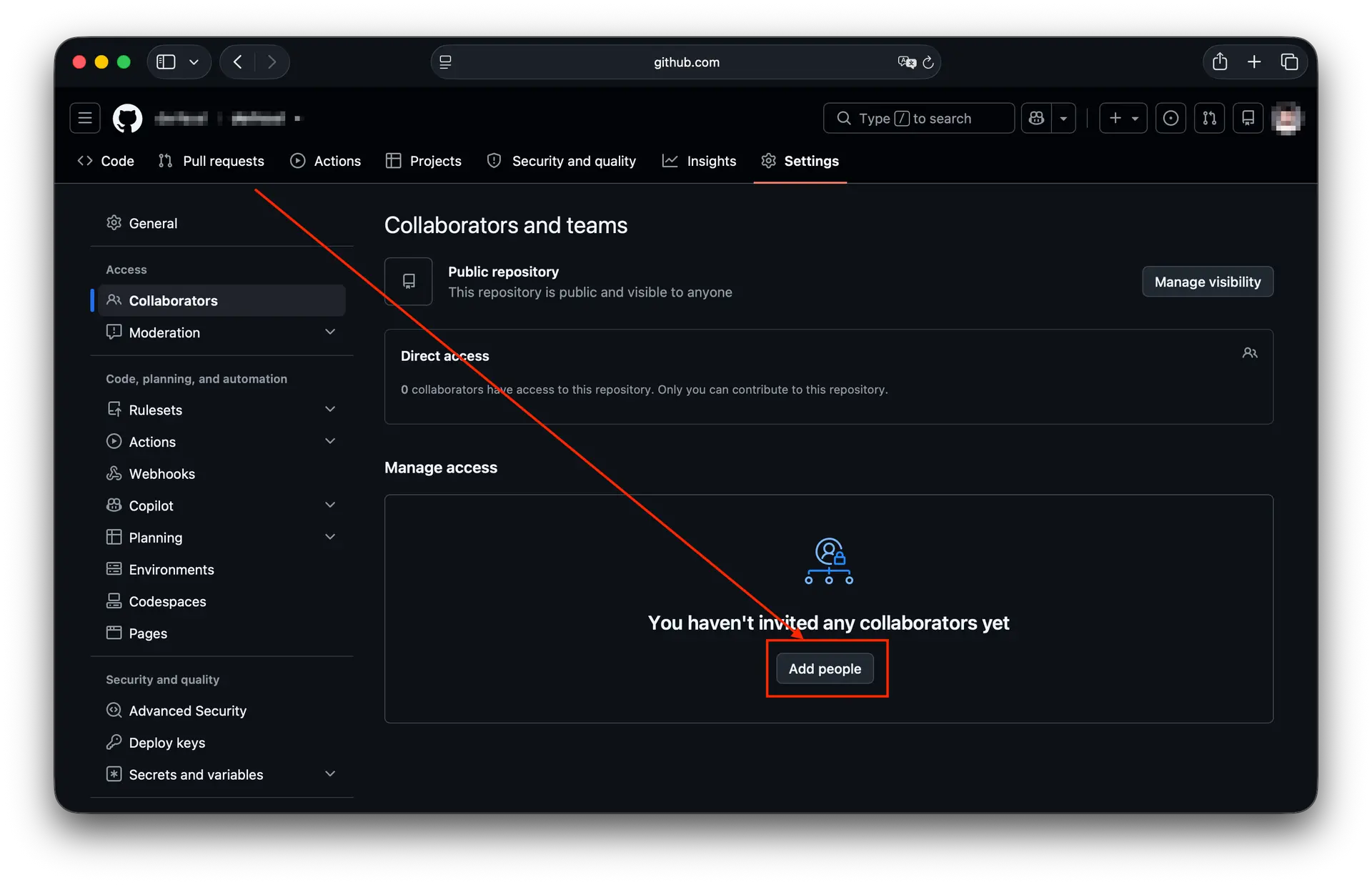
Über Add people starten Sie die Einladung.
Schritt 6: Person suchen und einladen
Geben Sie im Suchfeld den GitHub Benutzernamen, den vollständigen Namen oder die E-Mail-Adresse der Person ein. Wählen Sie den passenden Treffer aus der Vorschlagsliste aus und bestätigen Sie mit Add to repository.
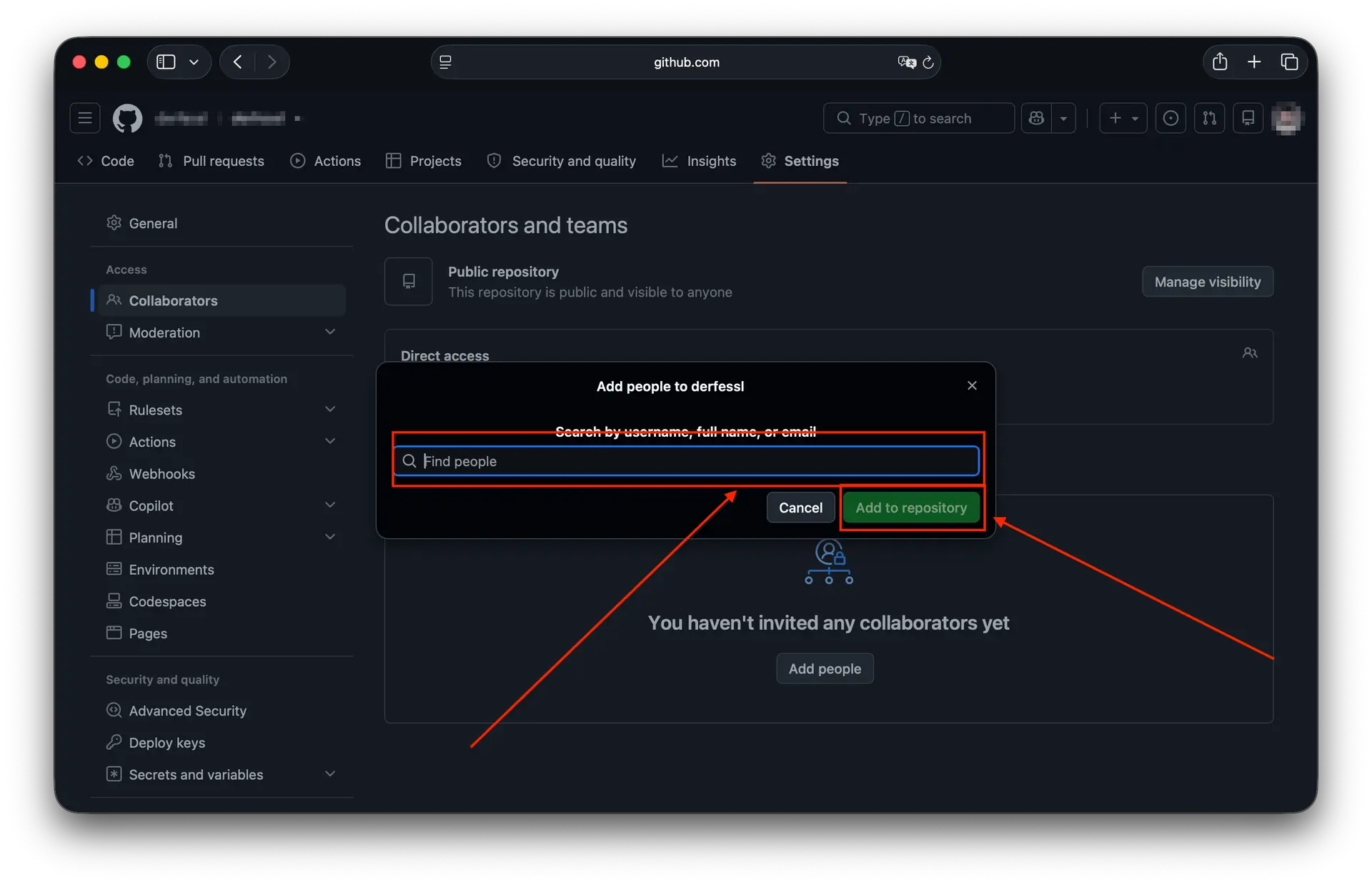
Suche nach Benutzername, vollständigem Namen oder E-Mail-Adresse.
Sie arbeiten mit der HCFS GmbH zusammen?
Dann suchen Sie an dieser Stelle bitte nach
web@derfessl.at oder nach dem Benutzernamen derfessl.
Beides führt zum selben Konto. Sobald die Einladung eingelangt ist, bestätigen wir sie und melden uns bei Ihnen.
Welche Berechtigung ist die richtige?
Das hängt davon ab, wem das Repository gehört. Bei einem Repository, das einem persönlichen GitHub Konto gehört, gibt es genau zwei Stufen: die Eigentümerin oder den Eigentuemer und die Collaborators. Eine Auswahl erscheint deshalb gar nicht, eingeladene Personen erhalten automatisch Lese- und Schreibzugriff.
Gehört das Repository hingegen einer Organisation, blendet GitHub im Dialog eine Rollenauswahl ein: Read, Triage, Write, Maintain und Admin. Für die Zusammenarbeit an einem Projekt empfehlen wir Write.
Warum Write und nicht mehr oder weniger?
- Read und Triage reichen nicht aus. Damit können wir den Code zwar lesen und Issues verwalten, aber keine Änderungen einspielen. Genau das ist aber der Zweck der Zusammenarbeit.
- Write deckt alles ab, was für die tägliche Entwicklungsarbeit nötig ist: Branches anlegen, Commits pushen, Pull Requests erstellen und zusammenführen, Releases veröffentlichen.
- Maintain und Admin gehen deutlich weiter. Admin erlaubt unter anderem, die Sichtbarkeit des Repositorys zu ändern, weitere Personen einzuladen, Branch Protection Rules auszuhebeln oder das Repository zu löschen.
Es geht dabei um das Prinzip der minimalen Rechtevergabe: Jeder Zugang erhält genau so viele Rechte wie nötig und nicht mehr. Das begrenzt den Schaden, falls ein Konto einmal kompromittiert wird, und Sie behalten die Kontrolle über Ihr Repository. Sollte für eine bestimmte Aufgabe tatsächlich mehr nötig sein, etwa für die Einrichtung von Deployment Keys, sprechen wir das vorher mit Ihnen ab.
Was danach passiert
Die eingeladene Person erhält eine E-Mail und eine Benachrichtigung auf GitHub. Erst nach dem Annehmen der Einladung besteht der Zugriff tatsächlich. Bis dahin steht der Eintrag in der Übersicht als Pending Invite. Einladungen verfallen nach sieben Tagen, danach müssen Sie sie einfach erneut aussprechen. Den Zugriff können Sie jederzeit an derselben Stelle wieder entziehen.
Wichtig: Zwei Zugänge, zwei Schritte
Der GitHub Collaborator ist nur die halbe Miete. Bei einem Odoo Projekt braucht es zwei getrennte Berechtigungen:
- GitHub: Zugriff auf die Codebasis, also auf Module, Anpassungen und Versionsverlauf.
- Odoo.sh: Zugriff auf die Plattform selbst, also auf Builds, Datenbanken, Logs und das Backend.
Ohne den GitHub Zugriff können wir am Code nichts ändern, ohne den Odoo.sh Zugriff nichts ausrollen oder testen. Wie Sie den zweiten Schritt erledigen, lesen Sie hier: Odoo.sh: Administrator hinzufügen.
Sie kommen nicht weiter?
Kein Problem, das ist schnell geklärt. Schreiben Sie über das Kontaktformular auf unserer Website. Wir sehen uns die Einstellungen gemeinsam mit Ihnen an und richten den Zugang bei Bedarf gemeinsam ein.
Titelbild von Krzysztof Kowalik on Unsplash